こんにちは、キクです。
筋トレを継続していると、「前回は何kgで何回やったっけ?」と過去のトレーニング記録を確認したくなることがあります。
僕自身もこれまで筋トレ記録を残してきましたが、以前はApple純正のメモアプリを使っていました。
現在はNotionに移行しており、日々の記録だけでなく過去のトレーニングを振り返るという点でもかなり使いやすくなりました。
本記事では、僕がNotionを使って筋トレ記録を取るようになった背景や、実際の使い勝手について共有できればと思います!
それでは、よろしくお願いします。
1. はじめに
僕はこれまでスマホのメモアプリなどを使った「デジタル型」で筋トレ記録を取ってきました。
紙のノートにも、パラパラと過去の記録を見返せるといったメリットはあります。
しかし、僕の場合は紙媒体だと「きっちり丁寧に書きたくなってしまう」「毎回種目名を書くのが手間」といったように、記録する上で余計な感情が入ってしまうことからデジタルの方が向いていました。
一方で、デジタルで記録していれば何でもいいわけではありません。
記録が増えてくると、今度は「過去の記録をどう整理して、どう振り返るか」という問題が出てきます。
現在使っているNotionでは、記録だけでなく「振り返り」の観点からも、かなり管理しやすくなりました。
ここからは、以前使っていたApple純正のメモアプリと比較しながら、Notionに移行した背景や実際の使い勝手を紹介していきます。
2. 以前はAppleのメモアプリで筋トレを記録していた
冒頭で軽く触れましたが、現在のNotionでの管理になる以前はApple純正のメモアプリを使っていて、その期間は2021年〜2025年の約5年もの期間において使っていたことが分かりました。
本記事の本題はNotion管理の紹介なので詳しくは書きませんが、当時の記録方法を簡単に紹介していきますね。
どのように記録していたか
参考までに、実際の記録の一部をお見せします。
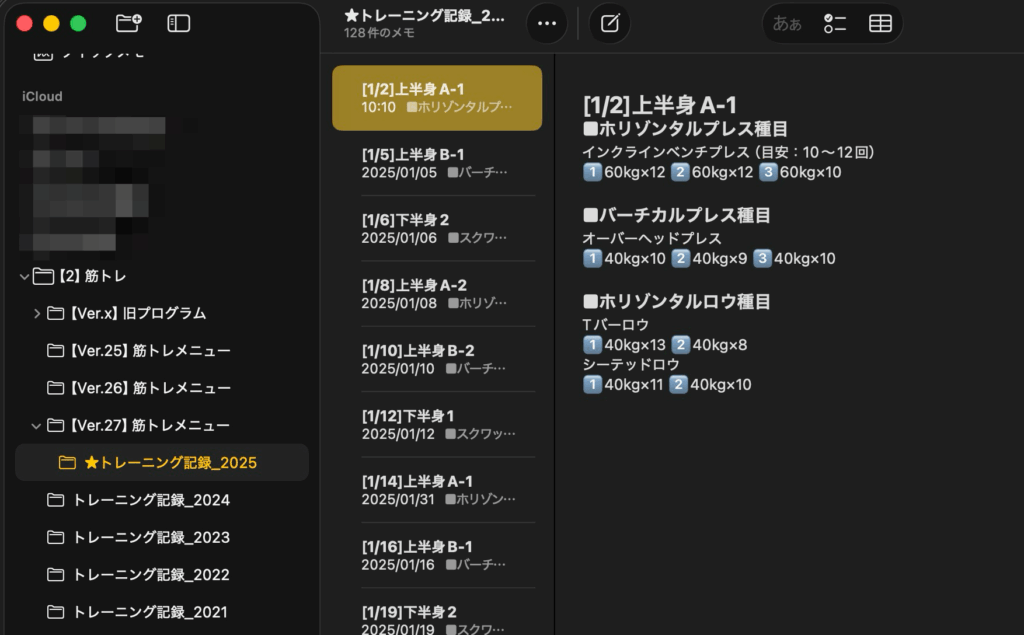
当時は筋トレ以外にもメモアプリを使ってメモを残していたので、筋トレ専用のフォルダを作成してメモを残していました。
トレーニングメニューに応じてあらかじめテンプレートを複数用意しておいて、トレーニング時に対象のテンプレートをコピペして使うという流れでした。
ちなみに【Ver.xx】というのがいくつか映ってますが、これはテンプレートバージョンのことを意味しており、テンプレートの内容を変えるたびにバージョンを更新する形で使っていました。
Apple純正メモでも記録自体には困らなかったが・・・
Appleメモアプリを使っていた頃も、筋トレの記録自体にはあまり困ってはいませんでした。
メモのタイトルには日付も入れていたので、例えば先週の記録を見返したいときにもスムーズに確認することができました。
しかし、テンプレートバージョンの多さからも分かる通り、当時はなかなかの頻度でメニューを組み替えていました。
なぜなら、僕がかなり飽き性だからです・・・笑
メニューを変更する度に新しいバージョン用のフォルダを作成して、過去のテンプレートのメニューも参考にしつつ新しいメニューを組んだり、筋トレ記録を新しいフォルダに移したりと、面倒な作業が多かったと記憶しています。
また、「日付が入っているから前回のトレーニング記録を見返せる」と書きましたが、それはあくまでも直近の記録を確認する場合の話です。
「過去の胸トレだけを振り返りたい」「特定の種目がどのように変化してきたか確認したい」といったように、もっと広範囲に振り返りや分析をしたい場合には、メモアプリでは不便だったと感じていました。
3. 筋トレ記録をNotionに移行
長いこと同じ習慣を続けていると、新しい習慣を始めるのには大きなエネルギーを要するものですが、筋トレ記録の管理方法についてもまさに同じことが言えました。
今回の主役である「Notion」は、僕が筋トレ記録を取るようになるよりも前から使ってはいたので「筋トレの管理もNotionでやりたいな」という思いはずっとありました。
しかし、数年間Appleのメモアプリで筋トレを記録していたので「多少不便なところはあるけど、新しい管理方法に移行するのも大変だよなー。」という思いからズルズルと移行を先延ばしにしてしまっていました。
そんな僕がNotion移行に踏み込んだ決め手となったのは「Apple純正メモアプリの不具合」でした。
公式の不具合なのか、僕のスマホ固有のものなのかは定かではありませんが、メモをしようと画面をタップした際に、全然関係ない位置までスクロールされるという謎現象が頻発していました。
ストレスの絶頂に達した僕は「よし、いい機会だしNotionに移行しよう」となりました。
Notionを選んだ理由
重い腰を上げてNotion管理に移行したわけですが、なぜ数あるサービスの中からNotionにしたかというと、「元々Notionを使っていた」というのはあるのですが、何より「僕がNotionを好きだから」という理由に他なりません。
Notionはただメモを残すだけではなく、いろいろなプロパティを設定できたり、テンプレートの作成や使用も簡単です。
また、Notionは「自由度が高すぎて使いこなせない」という声も多いのですが、慣れてしまえばやりたいことは大抵できるの気に入っています。
本記事はNotionの使い方解説記事ではないので機能的な詳細は割愛しますが、Apple純正のメモアプリを使っていた頃の「毎回テンプレートをコピペして使う」という運用と比べても、現在はかなり楽になったと感じています。
そして、間違いなく言えるのは、Notionは筋トレ記録の管理とも非常に相性がいいということです。
実際の筋トレ記録ページ
百聞は一見にしかずということで、僕が実際に使っているNotionの筋トレ記録画面をご紹介していきますね。
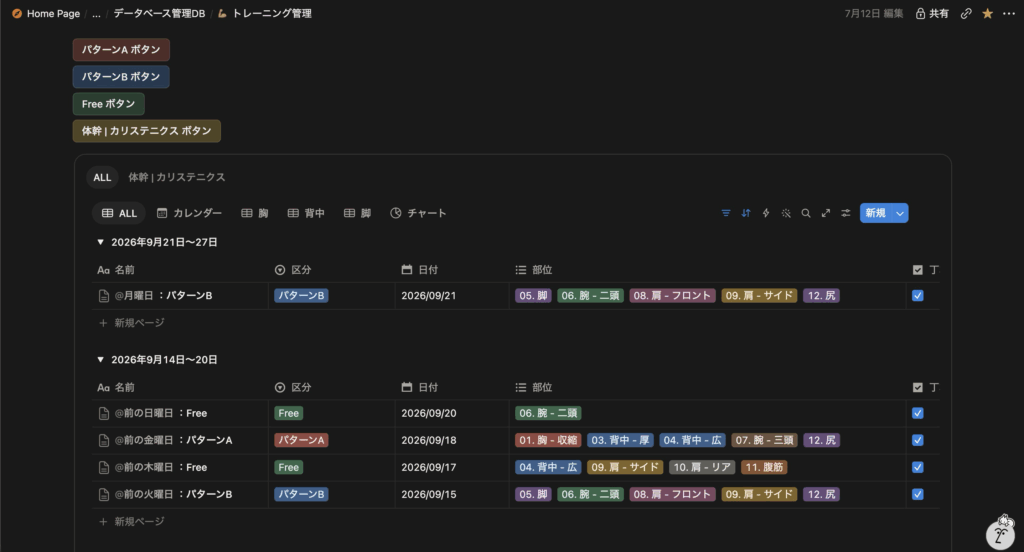
土台はデータベース機能
Notionでは「ページ」をひとつの単位として扱っていくツールになりますが、そのページをどのように構成するかは自分で自由度高く決めることができます。
今回の筋トレ管理ページにおいては「インラインデータベース」と呼ばれるデータベース機能を使って構成しています。
データベースは1行がひとつのデータ(ページ)になっていて、各ページでは共通の情報(プロパティ)を持たせることができるようになっています。
僕の作ったデータベースの場合、以下のようなプロパティを設定しています。
1. 名前
プロパティ種別:名前
- データベース内に登録するページを扱う上で必須のプロパティ
- 各ページのタイトルを意味する
2. 区分
プロパティ種別:選択
- 設定した項目をひとつだけ選択できるプロパティ
- 僕の場合はメニューのパターンを選択するために使用
現在は以下の項目を設定中
- パターンA
- パターンB
- Free
- 体幹 | カリステニクス
3. 日付
プロパティ種別:日付
- ページ作成(=トレーニング実施日)を登録するために使用
4. 部位
プロパティ種別:マルチセレクト
- トレーニングした部位を記録するために使用
- 設定した項目を複数選択可能

先ほどの「区分(プロパティ種別:選択)」では「ひとつだけ選択」でしたが、マルチセレクトでは複数選択が可能なので、トレーニングで鍛えた部位を適切に記録できて便利です。
ちなみに、以下のような部位を登録して使っています。
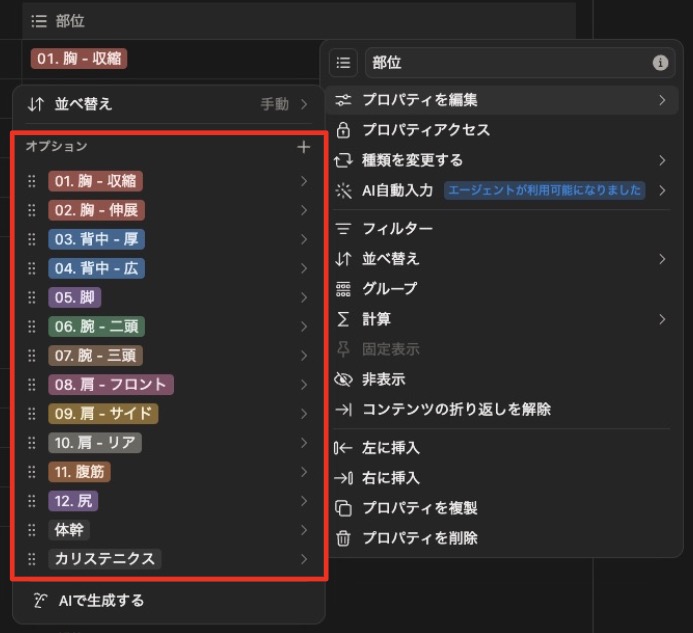
また、これはNotionの登録プランにもよるところではあるのですが、以下のように部位ごとの集計なんかもできるので、年間で各部位どの程度トレーニングできているかなどの分析にも役立ちます!
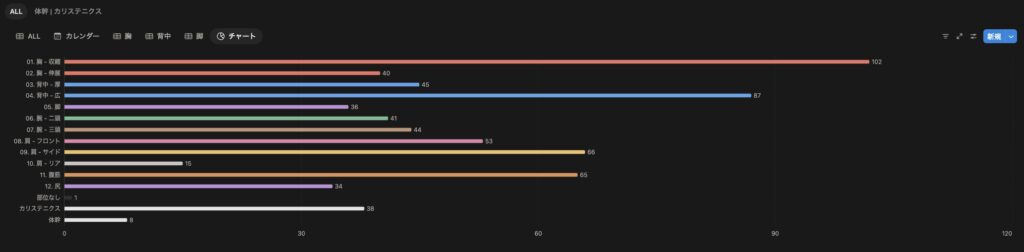
5. 丁寧チェック
プロパティ種別:チェックボックス
- シンプルなチェックボックスとしての役割
僕の今年のトレーニングテーマのひとつとして「丁寧にトレーニングする」ことを意識しているため、それの管理ように使ってます。
プロパティの追加や削除は好きなタイミングで自由にできますが、長いこと上記の構成で使い続けています。
4. Notionで筋トレ記録を管理して便利だったこと
本項では、僕が筋トレ記録の管理をNotionに移行して良かったなと感じている部分についてご紹介できればと思います。
テンプレート機能で毎回の記録が楽になった
Apple純正メモアプリ時代にも、固定メニューのメモページを作っておいて、それを毎回コピペして使っていたということは既に触れましたが、具体的には次のような流れでした。
当時の流れ
- テンプレート格納用フォルダを選択
- テンプレートメモを選択
- 全文コピー
- トレーニング記録用フォルダを選択
- 新規ページを作成
- コピーしていたテンプレートを貼り付け
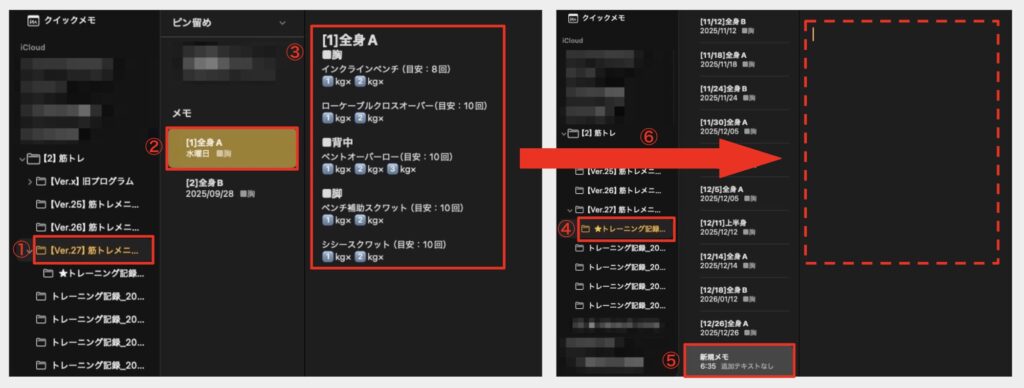
やってることはシンプルですが、手順が多かったり、メニューを変更する際のテンプレート更新作業が地味にストレスだったんですよね。
一方で、Notionのデータベースには「テンプレート」という機能があるので、事前に固定メニューをテンプレート化しておけば呼び出しも非常に楽なんですよね。
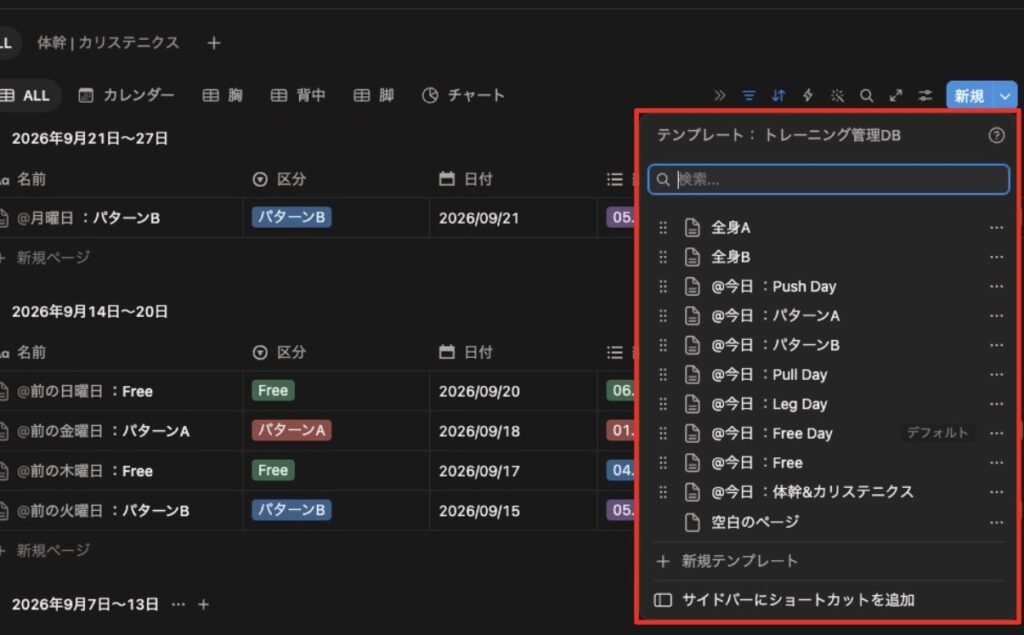
先ほどのApple純正メモでの作業(全6ステップ)に比べて、非常に手数も少なくて簡単ですよね。
ちなみに、現在使っている実際のテンプレートは以下のようになってます。
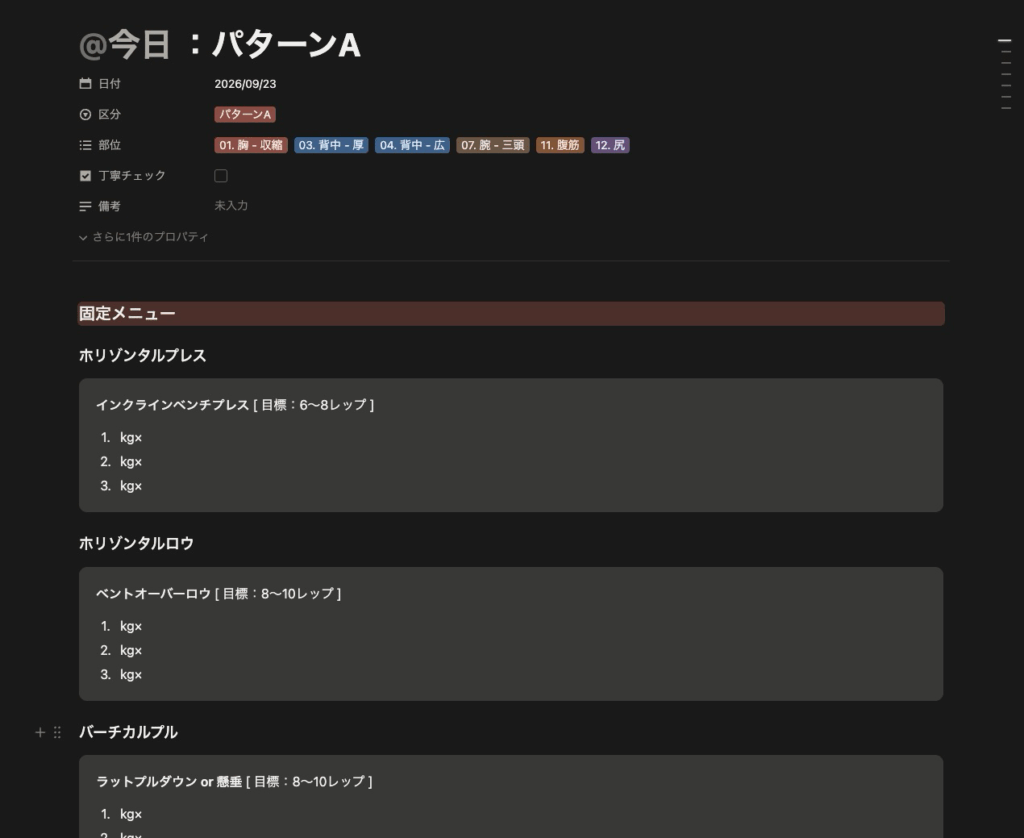
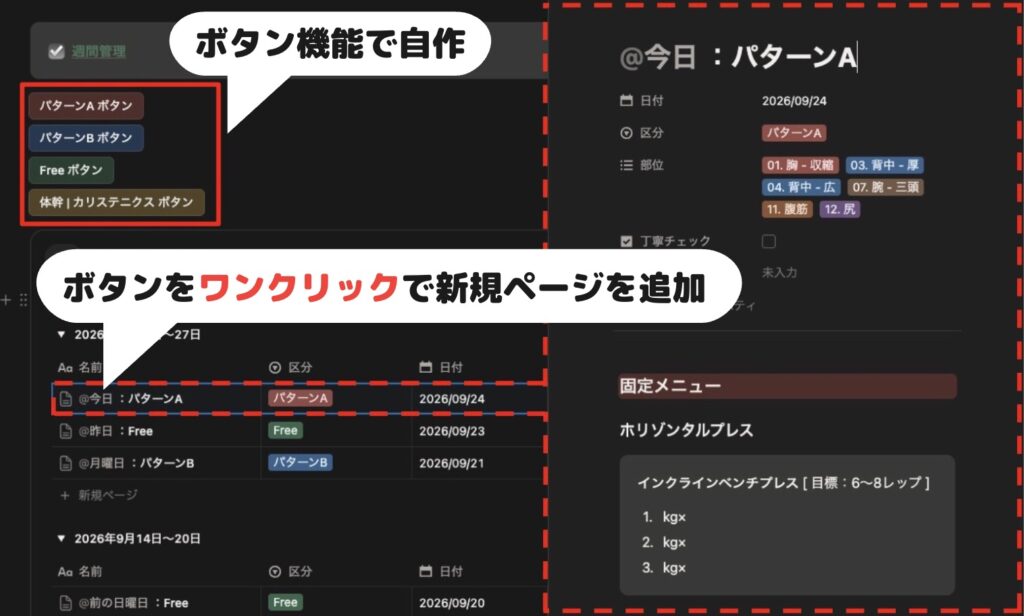
上段にある各プロパティには、あらかじめ必要な情報を登録しておき、下段の本文に固定化されたメニュー(実際にはもう少し下まである)が書いてあります。
一度作ってしまえば、テンプレートからページを作成するだけなので非常に楽です。
日付などもテンプレートからページを作成した時点で自動でその日の日付が入るようになっているのも便利です。
より手間を減らすためのボタン機能
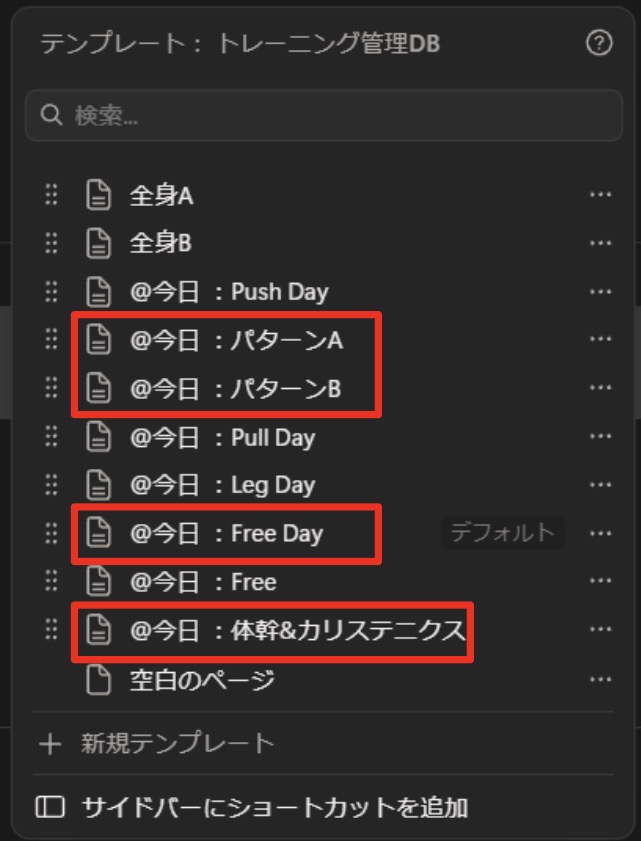
僕の場合ですが、過去の固定メニューも履歴としてテンプレートに残っているの、テンプレートの数が多くなり対象のテンプレートを探すのが手間になっていました。
具体的には以下のような状態で、実際に使うテンプレートは赤枠の4つなのに対して、過去のテンプレートがそれ以上に乱立してしまっている状態でした。
そこで、現在はNotionのボタン機能を使って「このボタンを押せばパターンAのテンプレートを使ってページを作成」というように、使いたいテンプレートへのショートカットボタンを作って効率化してます。
「追加ボタン」が便利
ページの最下部には、先ほど紹介したボタン機能で作った「追加ボタン」を設置しています。
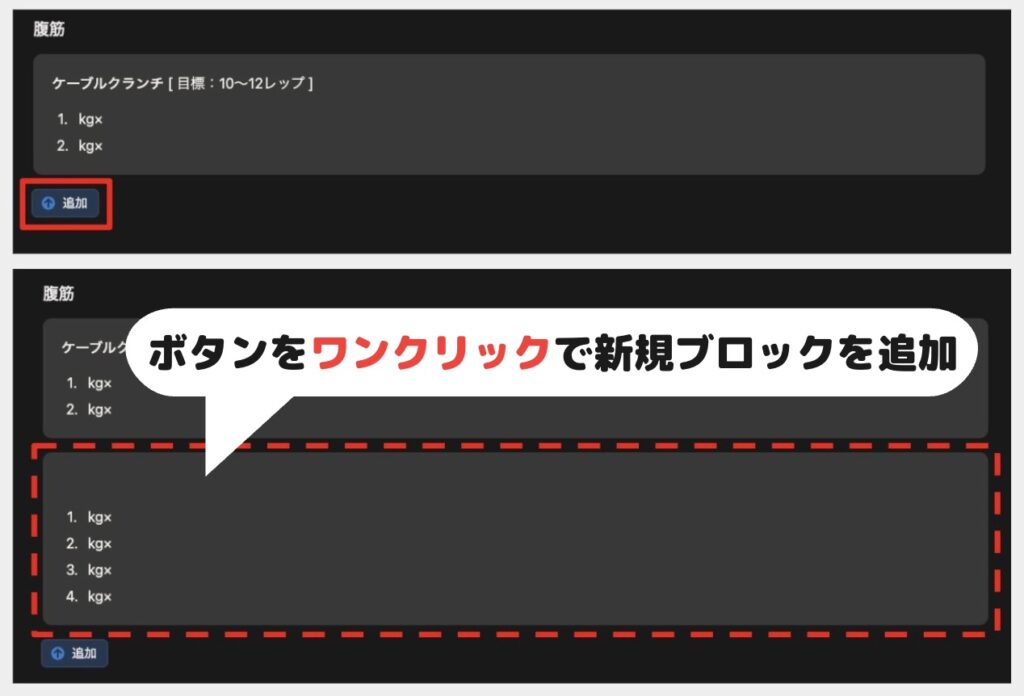
このボタンをクリックすると、トレーニング記録を入力するための空ブロックが追加できるようになっていて、気分によって固定メニューから内容を変えたい時や、メニューを追加したい時などに重宝しています。
トレーニング記録では基本的に「重量 × 回数」を書いていくことになりますが、セット数分それを準備するのは地味に面倒だったりします。
種目名を入力するための空欄と、4セット分の記録欄を事前に「追加ボタン」に仕込んでおくことで、ワンクリックで枠ができあがるのは便利ですよ。
タグやプロパティで過去の記録を振り返りやすくなった
トレーニングメニューや対象部位によってタグを設定できると紹介しましたが、「それって必要?」と感じる方もいるかもしれません。
しかし、例えば「以前の胸のトレーニングではどんなことやってたっけ?」「今年ってどのくらい胸のトレーニングしてるかな?」など、特定の条件下で確認や分析をしたいケースがあった場合には、タグやプロパティは非常に強力です。
上の例にならって「部位:胸」でフィルタリングをした場合には、以下のように一覧表示することができます。
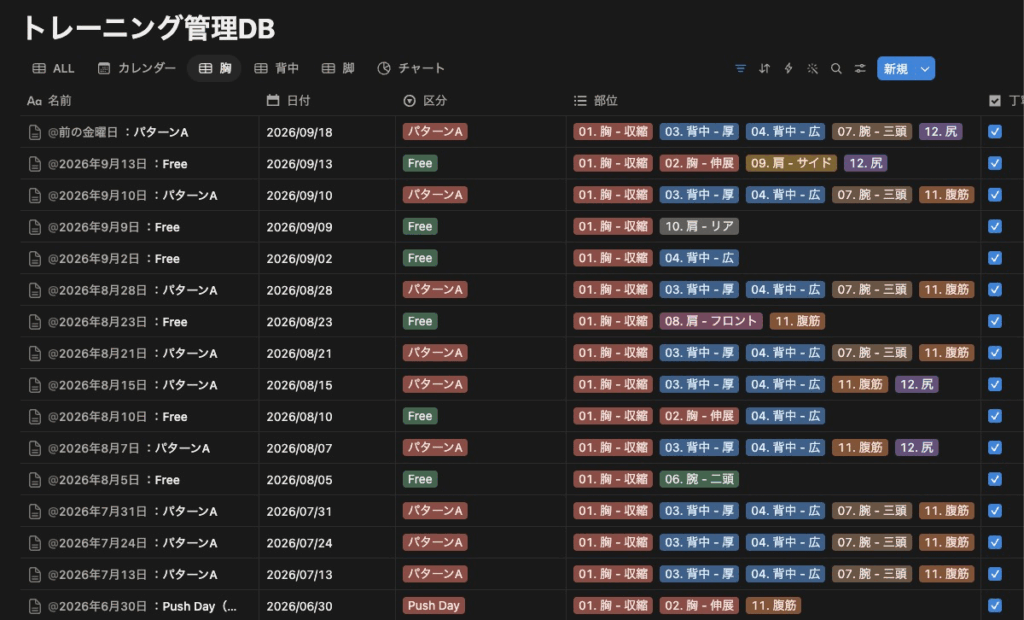
よく確認するような内容であれば、そのフィルタリングを登録しておけばすぐに確認できるので、非常に重宝しますよ。
一般的なメモアプリでも「胸」で検索したりすれば絞り込みはできると思いますが、ここまできれいな状態でサクッと表示できるのはNotion管理の強みだと思ってます。
記録を「次のトレーニング」に活用できる
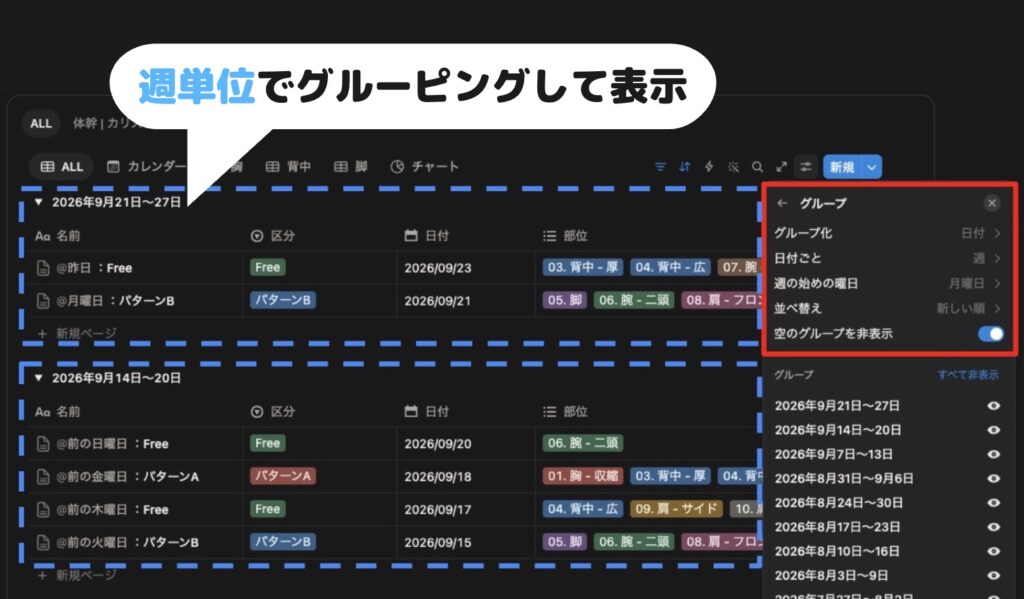
データベースでは、指定したプロパティの内容に応じてグルーピングをすることができます。
例えば、日付プロパティでグループ設定を「週」にしておくことで、週単位でグルーピングを行うことができます。
これにより、先週実施したトレーニング内容の確認や、前回の同じメニューでのトレーニング結果の確認なんかも行いやすくなるので、記録を活かしながら筋トレに励むことが可能です
また、最近は世間的に「AI」の活用が盛んに行われていますが、Notionにおいても同じことが言えます。
Notion AIと呼ばれる機能を備えていますが、こちらは有料プランに入らないと活用は難しいです。
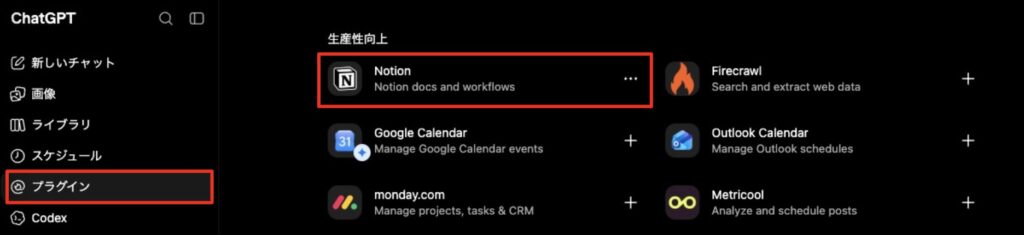
しかし、多くの方が利用しているであろう「ChatGPT」と連携することで、Notionに記録したデータをChatGPTを使って分析するなんてことも比較的簡単にできてしまえるのもNotion管理にしたメリットのひとつですね。
詳しい設定方法は割愛しますが、ChatGPTの「プラグイン」としてNotionを追加することでChatGPTからNotion上のデータにアクセスできるようになるので、気になる方はチャレンジしてみてください。
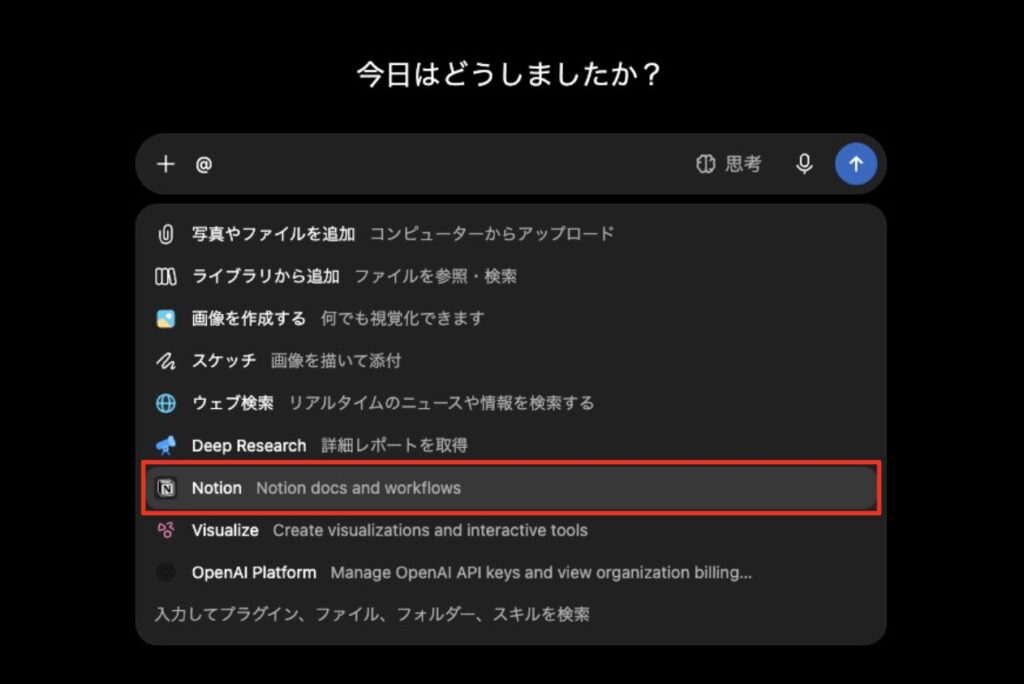
使い方は様々ですが、例えばAIを使って「今年ってどのくらい使用重量上がってる?」などを分析してもらったら、自分でいちいち確認するよりもサクッと欲しい情報が得られるかと思います。
Apple純正メモアプリ時代は「ただ記録するだけ」になっていましたが、Notionに移行したことで記録したデータの活用の幅が格段に上がったのを感じています。
5. まとめ
いかがだったでしょうか?
今回は僕が筋トレ記録の管理をNotionに移行した話を共有させてもらいました。
これまで筋トレ記録にはApple純正のメモアプリを使っていましたが、記録が増えていくにつれて、「記録を残すこと」と「過去の記録を振り返ること」は別の問題だと感じるようになりました。
そこでNotionに移行したところ、テンプレートを使って毎回の記録を簡単に残せるだけでなく、タグやプロパティを使って記録を整理し、必要な情報を後から振り返りやすくなりました。
筋トレ記録は、ただ残しておくだけではなく、次回のトレーニングや自分の成長を確認するために活用できてこそ意味があると思っています。
僕自身、Notionに移行してからは「記録するための作業」から「記録を活用すること」まで含めて、以前よりも楽に続けられるようになりました。
筋トレ記録の管理方法に悩んでいる方や、過去の記録をもっと活用したい方は、Notionでの管理を試してみてはいかがでしょうか。
本記事を最後まで読んでいただき、ありがとうございました。
ではでは!
